تنزيل برنامج OpenShot Video Editor 3.5.1 تحرير الفيديو
3.5.1New
Virus FreeNo AdwareSafe DownloadLab Tested
OpenShot هو برنامج مونتاج فيديو مجاني بيساعدك تعمل فيديو كامل من البداية للنهاية. تقدر تضيف الفيديوهات والصور والموسيقى، ترتبهم على الخط الزمني، تقص الأجزاء اللي مش محتاجها، وبعد كده تصدر الفيديو.
خالٍ من الفيروسات • معتمد من سوفت مصر
برنامج OpenShot محرر فيديو Open-Source Video Editor - Softmasr
OpenShot هو برنامج مونتاج فيديو مجاني بيساعدك تعمل فيديو كامل من البداية للنهاية. تقدر تضيف الفيديوهات والصور والموسيقى، ترتبهم على الخط الزمني، تقص الأجزاء اللي مش محتاجها، وبعد كده تصدر الفيديو.
5.0(2)
٠ تحميل
Jul 18, 2026
نظرة عامة على تنزيل برنامج OpenShot Video Editor 3.5.1 تحرير الفيديو
شاهد هذا الفيديو لمعرفة المزيد عن مميزات تنزيل برنامج OpenShot Video Editor 3.5.1 تحرير الفيديو وكيفية استخدامه.
OpenShot Video Editor
لو بتدور على برنامج مونتاج مجاني يساعدك تقص الفيديوهات، تضيف موسيقى وانتقالات، وتعمل فيديوهات بشكل احترافي من غير تعقيد، يبقى OpenShot Video Editor اختيار مناسب جدًا ليك.
البرنامج بيتميز بواجهة بسيطة وسهلة، وده بيخليه مناسب للمبتدئين، الطلبة، صناع المحتوى، وأصحاب قنوات يوتيوب. وفي نفس الوقت، بيقدم أدوات متقدمة تقدر تستخدمها في المشاريع الكبيرة.
إيه هو برنامج OpenShot Video Editor؟
OpenShot هو برنامج مونتاج فيديو مجاني بيساعدك تعمل فيديو كامل من البداية للنهاية. تقدر تضيف الفيديوهات والصور والموسيقى، ترتبهم على الخط الزمني، تقص الأجزاء اللي مش محتاجها، وبعد كده تصدر الفيديو بالجودة والصيغة المناسبة ليك.
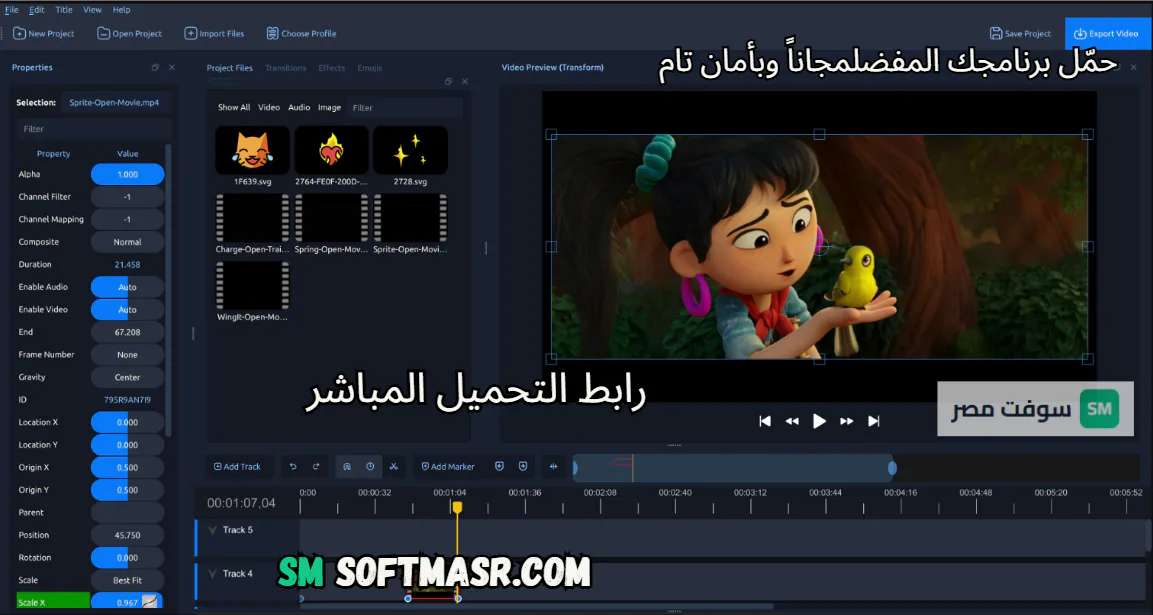
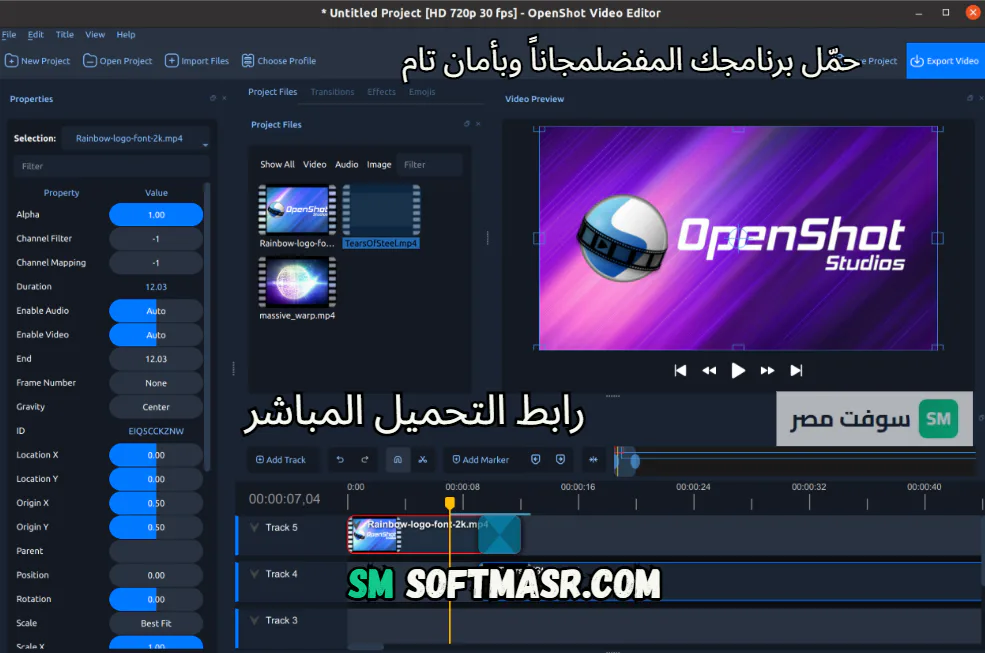
البرنامج اتصمم علشان يكون سهل في التعلم، لذلك مش لازم تكون عندك خبرة كبيرة في المونتاج. بمجرد ما تفتح البرنامج، هتلاقي واجهة واضحة فيها ملفات المشروع، شاشة المعاينة، الأدوات، والخط الزمني.
ليه تستخدم OpenShot Video Editor؟
أهم سبب يخلي ناس كتير تختار OpenShot هو إنه مجاني بالكامل، ومش بيطلب منك اشتراك شهري علشان تستخدم أدوات المونتاج الأساسية.
- البرنامج مناسب ليك لو عايز:
- تعمل فيديوهات لقناتك على يوتيوب.
- تعدل فيديوهات فيسبوك وإنستجرام وتيك توك.
- تجمع صور وموسيقى في فيديو واحد.
- تقص أجزاء غير مرغوبة من الفيديو.
- تضيف عناوين وانتقالات ومؤثرات.
- تعمل فيديو تعليمي أو عرض تقديمي.
- تضيف لوجو أو علامة مائية على الفيديو.
- تغير سرعة الفيديو أو تعرضه بالحركة البطيئة.
- تعمل مونتاج بسيط من غير برامج معقدة.
أهم مميزات OpenShot Video Editor
واجهة سهلة ومناسبة للمبتدئين
واجهة OpenShot منظمة وبسيطة. تقدر تسحب الملفات من الكمبيوتر وتحطها مباشرة داخل البرنامج، وبعد كده تنقلها للـTimeline باستخدام السحب والإفلات.
الأدوات الأساسية ظاهرة بوضوح، فهتقدر تبدأ القص والترتيب وإضافة الانتقالات حتى لو دي أول مرة تستخدم برنامج مونتاج.
قص وتقسيم الفيديو بسهولة
تقدر تقص بداية الفيديو أو نهايته، وتقسم الفيديو الطويل لأجزاء صغيرة، وتحذف اللقطات اللي مش محتاجها. البرنامج بيسمح كمان بتحريك المقاطع وترتيبها على الخط الزمني، مع أدوات للمحاذاة والالتقاط التلقائي بين المقاطع.
دعم صيغ فيديو وصوت كتير
OpenShot بيعتمد على FFmpeg، وده بيساعده يفتح ويصدر عدد كبير من صيغ الفيديو والصوت والصور.
تقدر تتعامل مع صيغ منتشرة زي MP4 وAVI وMOV وWEBM، بالإضافة لملفات الصوت والصور المختلفة. الصيغ المتاحة فعليًا ممكن تختلف حسب إعدادات البرنامج ومكونات النظام.
مسارات وطبقات غير محدودة
تقدر تضيف عدد كبير من المسارات داخل المشروع. المسارات دي ممكن تحتوي على فيديوهات، صور، موسيقى، مؤثرات صوتية، عناوين أو علامة مائية.
الميزة دي مفيدة لما تعمل فيديو فيه أكتر من عنصر ظاهر في نفس الوقت، زي فيديو رئيسي مع لوجو ونص وموسيقى خلفية.
مكتبة كبيرة من الانتقالات
البرنامج بيحتوي على أكتر من 400 انتقال تقدر تستخدمهم بين مقاطع الفيديو والصور. تقدر تتحكم في مدة الانتقال وسرعته، وكمان البرنامج ممكن ينشئ انتقال تلقائي لما تحط مقطعين فوق بعض على الخط الزمني.
إضافة العناوين والنصوص
OpenShot بيوفر قوالب جاهزة لكتابة العناوين داخل الفيديو. تقدر تغير النص، نوع الخط، اللون، الحجم، والخلفية. تقدر تستخدم العناوين في مقدمة الفيديو، كتابة أسماء الأشخاص، عرض معلومات، أو إضافة رسالة في نهاية الفيديو.
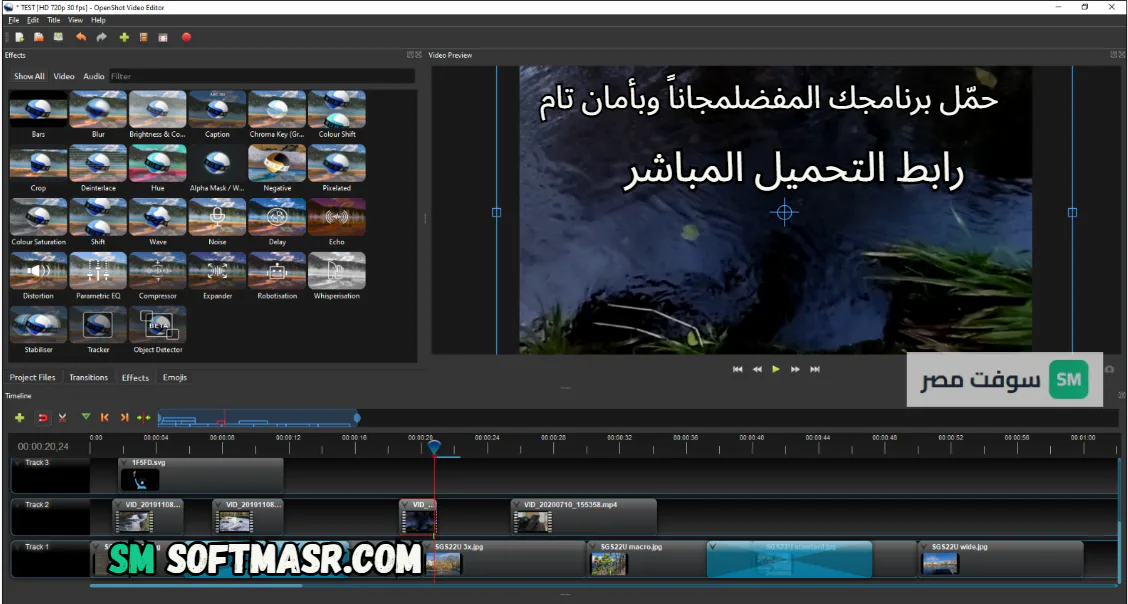
مؤثرات الفيديو والصوت
- البرنامج بيقدم مؤثرات للفيديو والصوت، زي:
- تعديل السطوع والألوان.
- تغيير درجة اللون.
- إزالة الخلفية الخضراء باستخدام Chroma Key.
- التحكم في الشفافية.
- إضافة Blur لبعض العناصر.
- تعديل مستوى الصوت.
- فصل الصوت عن مقطع الفيديو.
- عرض شكل الموجة الصوتية.
تغيير سرعة الفيديو
تقدر تسرّع الفيديو أو تبطّئه، وكمان تقدر تعكس اتجاه تشغيل المقطع. الميزة دي مفيدة لعمل فيديوهات الحركة البطيئة، عرض خطوات سريعة، أو إضافة تأثيرات إبداعية للمشروع.
الرسوم المتحركة باستخدام Keyframes
OpenShot بيدعم نظام Keyframes، واللي بيسمحلك تحرك العناصر داخل الفيديو مع مرور الوقت. على سبيل المثال، تقدر تخلي صورة تتحرك من اليمين للشمال، أو تعمل تكبير تدريجي للنص، أو تغير الشفافية والحجم والدوران أثناء تشغيل الفيديو.
معاينة الفيديو أثناء التعديل
شاشة المعاينة بتساعدك تشوف النتيجة أثناء الشغل قبل تصدير الفيديو النهائي. الإصدار 3.5.1 حسّن فتح المعاينة، جودة تغيير حجم الصورة، التشغيل التلقائي، وسرعة التعامل مع ملفات المعاينة المحسنة.
ميزة Optimize Preview
ميزة Optimize Preview بتعمل نسخة أخف من ملفات الفيديو لاستخدامها أثناء المونتاج. ده بيساعد البرنامج يشتغل بسلاسة أكبر، خصوصًا مع فيديوهات الدقة العالية أو الملفات الكبيرة.
وقت التصدير النهائي، البرنامج بيرجع يستخدم الملف الأصلي، وبالتالي تقدر تحصل على معاينة أسرع من غير ما تقلل جودة الفيديو النهائي.
أدوات ذكاء اصطناعي متقدمة
الإصدارات الحديثة من OpenShot بتوفر أدوات زي تتبع الحركة، اكتشاف العناصر، تثبيت الفيديو، وإنشاء الأقنعة المتحركة.
وفيه كمان تكامل متقدم مع ComfyUI لاستخدام بعض أدوات إنشاء وتعديل الفيديو بالذكاء الاصطناعي. الأدوات المتقدمة دي ممكن تحتاج إعدادات إضافية وجهاز قوي، لذلك هي أنسب للمستخدمين اللي عندهم خبرة أكبر.
بدائل محرر الفيديو OpenShot
Shotcut
برنامج مونتاج مجاني ومفتوح المصدر، بيدعم صيغ فيديو كتير وجودة تصل إلى 4K. مناسب للمستخدمين اللي محتاجين أدوات أكتر مع واجهة بسيطة نسبيًا.
Kdenlive
بديل مجاني قوي بيقدم تعديل متعدد المسارات، إضافة العناوين، المؤثرات، والانتقالات. مناسب للمبتدئين والمستخدمين اللي عندهم خبرة متوسطة في المونتاج.
DaVinci Resolve
برنامج احترافي لتحرير الفيديو، تصحيح الألوان، المؤثرات البصرية، وتعديل الصوت. النسخة المجانية قوية جدًا، لكنها محتاجة جهاز بمواصفات جيدة.
Microsoft Clipchamp
محرر فيديو سهل من Microsoft، بيشتغل على Windows ومن خلال متصفح الإنترنت. بيحتوي على قوالب جاهزة وأدوات تسجيل ومميزات تعديل بالذكاء الاصطناعي.
CapCut Desktop
برنامج مونتاج سهل ومناسب لفيديوهات يوتيوب، تيك توك وإنستجرام. بيوفر قوالب جاهزة، مؤثرات إبداعية وأدوات ذكاء اصطناعي لتسريع عملية التعديل.
الخلاصة
OpenShot Video Editor واحد من أفضل الخيارات المجانية لأي شخص عايز يبدأ في مونتاج الفيديو على Windows من غير ما يدخل في برامج معقدة أو اشتراكات غالية.
البرنامج سهل، بيدعم صيغ كتير، وبيوفر أدوات القص، الانتقالات، العناوين، تعديل الصوت، الطبقات، الرسوم المتحركة، وتغيير سرعة الفيديو. أما إصدار 3.5.1، فبيقدم أداء أفضل ومعاينة أكثر سلاسة وتحسينات واضحة في الخط الزمني والثبات.
كيفية تنزيل واستخدام برنامج OpenShot لتحرير الفيديو
طريقة تحميل OpenShot Video Editor
- اضغط على زر تحميل ملف التثبيت.
- استنى لحد ما ملف البرنامج يكتمل تحميله.
- افحص الملف باستخدام برنامج الحماية قبل فتحه.
- افتح مجلد Downloads.
- اضغط مرتين على ملف تثبيت OpenShot.
- وافق على تشغيل ملف التثبيت.
- اختار لغة التثبيت.
- وافق على شروط الاستخدام.
- حدد مكان تثبيت البرنامج.
- اضغط على Install.
- استنى لحد ما عملية التثبيت تخلص.
- اضغط Finish لتشغيل البرنامج.
طريقة استخدام OpenShot Video Editor
الخطوة الأولى: إنشاء مشروع جديد
- افتح البرنامج واضغط على File وبعدها اختار New Project. احفظ المشروع في مجلد واضح علشان تقدر ترجعله بسهولة.
الخطوة التانية: إضافة الفيديوهات والصور
- اضغط على Import Files، واختار الفيديوهات والصور وملفات الصوت اللي عايز تستخدمها.
- تقدر كمان تسحب الملفات من مستكشف ملفات Windows وتحطها مباشرة داخل OpenShot.
الخطوة التالتة: نقل الملفات للـTimeline
- اسحب الفيديو من قسم Project Files وحطه على أحد المسارات الموجودة في الخط الزمني.
- رتب المقاطع بالترتيب اللي يناسب قصتك أو محتوى الفيديو.
الخطوة الرابعة: قص الأجزاء غير المطلوبة
- حرك مؤشر التشغيل للمكان المطلوب، واستخدم أداة القص لتقسيم الفيديو.
- بعد التقسيم، حدد الجزء غير المطلوب واضغط Delete.
الخطوة الخامسة: إضافة انتقالات
- افتح قسم Transitions، واختار الانتقال المناسب، وبعد كده اسحبه وحطه بين مقطعين.
- حاول تستخدم الانتقالات بشكل بسيط علشان الفيديو يفضل طبيعي ومريح للمشاهدة.
الخطوة السادسة: إضافة نص أو عنوان
- افتح قائمة Title، واختار قالب مناسب. اكتب النص وعدل الخط واللون والحجم، وبعدها أضف العنوان للمشروع.
الخطوة السابعة: إضافة الموسيقى
- استورد ملف الموسيقى، وحطه في مسار منفصل تحت الفيديو. بعد كده قلل مستوى الصوت لو الموسيقى مغطية على الكلام.
الخطوة الثامنة: معاينة المشروع
- شغّل الفيديو من نافذة المعاينة، وراجع القص، الصوت، العناوين والانتقالات.
الخطوة التاسعة: تصدير الفيديو
- اضغط على زر Export Video، وبعد كده اختار:
- اسم الفيديو.
- مكان الحفظ.
- صيغة الملف.
- جودة الفيديو.
- دقة العرض.
- معدل الإطارات.
مزايا وعيوب برنامج OpenShot لتحرير الفيديو
المميزات
مجاني ومفتوح المصدر.
سهل الاستخدام للمبتدئين.
مفيش اشتراك شهري إجباري.
بيدعم عدد كبير من الصيغ.
متاح على Windows وmacOS وLinux.
بيدعم مسارات وطبقات غير محدودة.
العيوب
الأداء ممكن يكون بطيء على الأجهزة القديمة.
المشاريع الكبيرة بتحتاج رام ومعالج قوي.
بعض أدوات الذكاء الاصطناعي محتاجة إعدادات إضافية.
المستخدم المحترف ممكن يحتاج أدوات أعمق موجودة في برامج مدفوعة.
تطلبات تشغيل OpenShot
OS: Windows 8 أو 8.1 أو 10 أو 11 بنواة 64 بت.
Processor: معالج متعدد الأنوية بيدعم 64 بت.
RAM: 4GB على الأقل.
Storage: حوالي 1GB.
Other: مساحة كافية لحفظ الفيديوهات والمشاريع.
OpenShot Video Editor الأسئلة الشائعة
1هل OpenShot بيشتغل على Windows 11؟
أيوه، البرنامج بيدعم Windows 11 بنواة 64 بت، بالإضافة إلى Windows 8 و8.1 و10.
2هل OpenShot متاح بنسخة 32 بت؟
الإصدارات الحديثة بتحتاج نظام تشغيل ومعالج بنواة 64 بت. لو جهازك قديم وبيعمل بنظام 32 بت، النسخة الحالية غالبًا مش هتكون مناسبة ليه.
3هل أقدر أضيف صور وموسيقى للفيديو؟
أيوه، تقدر تضيف فيديوهات وصور وملفات صوت، وتحط كل عنصر في مسار منفصل داخل المشروع.
4هل أقدر أفصل الصوت عن الفيديو؟
أيوه، البرنامج بيسمحلك تفصل الصوت عن مقطع الفيديو، وبعدها تعدله أو تحذفه أو تستبدله بملف صوت تاني.
5هل OpenShot أحسن من البرامج المدفوعة؟
OpenShot اختيار ممتاز للمبتدئين وللمهام اليومية البسيطة والمتوسطة. لكن البرامج الاحترافية المدفوعة ممكن تقدم أدوات أوسع لتصحيح الألوان، معالجة الصوت، التعاون الجماعي، وإدارة المشاريع السينمائية الكبيرة.
Package Size
684.9 ميجابايت
5.0
2 تقييمات
تحميل مباشر وآمن
خالٍ من الفيروساتمعتمدسريع
Product Information
File Name
تنزيل برنامج OpenShot Video Editor 3.5.1 تحرير الفيديو
Developer
OpenShot Studios
License
Freeware
Total Downloads
0
Platform
Windows
4
Related Apps
Similar software you'll love
#1
تحميل برنامج Adobe Premiere Pro اخر اصدار للكمبيوتر 2026
يُعدّ Adobe Premiere Pro أفضل برنامج لتحرير الفيديو، فهو يُساعدك على إنشاء وتعديل الفيديوهات بسهولة. يُمكنك قصّ المقاطع ودمجها وترتيبها، وإضافة المؤثرات والعناوين والموسيقى، وتغيير الألوان والصوت.
v26.2.2.35.0
#2
تنزيل برنامج فيلمورا Wondershare Filmora 15.5.3.19727
حمّل برنامج Wondershare Filmora للكمبيوتر، محرر الفيديو سهل الاستخدام لنظام ويندوز. حرّر الفيديوهات، أضف الموسيقى والمؤثرات، واستخدم أدوات الذكاء الاصطناعي. نسخة تجريبية مجانية متاحة لعام ٢٠٢٦.
v15.5.3.19727175.0
#3
حمّل النسخة الكاملة من برنامج DaVinci Resolve للكمبيوتر الشخصي 2026
يُعدّ DaVinci Resolve أفضل برنامج لتحرير الفيديو، فهو يُسهّل عليك إنشاء الفيديوهات وتعديلها. يمكنك قصّ الفيديوهات، وإضافة المؤثرات، وتحسين الألوان، وتصحيح الصوت، وحفظ الفيديو بجودة عالية.
v21.0.0.4025.0
#4
تحميل برنامج كامتازيا ستوديو Camtasia Studio 9 مدى الحياة مجاناً
وهو مخصص لتسجيل الشاشة وتحرير الفيديو، مع تركيز واضح على الفيديوهات التعليمية والشرح العملي. يمكنك من خلاله تسجيل الشاشة كاملة، أو نافذة محددة، أو جزء من الشاشة، مع تسجيل الميكروفون والكاميرا.
v26.1.3.177725.0
وسوم ذات صلة
استكشف المزيد من البرامج في هذه الفئات
تنزيل برنامج OpenShot Video Editor 3.5.1 تحرير الفيديو Tested & Verified
by SoftMasr Security Team
SECURE
0/72
VirusTotal
Jul 18
Test Date
Win 11
Platform
100%
Trust Score
No MalwareNo AdwareClean InstallFeatures Verified
ب
باسلVerifiedTOP
Software Security Analyst at SoftMasr
Our Verification Process
Security Scan
Every file scanned with 72+ antivirus engines via VirusTotal
Installation Test
Clean install verified - no bundleware, adware, or PUPs
Feature Verification
All advertised features tested and confirmed working
5.0
Excellent
2 ratingsRating Breakdown
5
2(100%)
4
0
3
0
2
0
1
0
اكتب تقييمك
لـ تنزيل برنامج OpenShot Video Editor 3.5.1 تحرير الفيديو
0 تقييمات
انقر لمشاركة تجربتك